Vrijwel elke nieuwe laptop, telefoon en tablet heeft tegenwoordig een USB C poort. Op het oog zien ze er allemaal hetzelfde uit: een kleine, ovale aansluiting waar je de stekker niet meer verkeerd om in kunt steken. Handig. Maar schijn bedriegt, want achter die ene stekker schuilen flinke verschillen. De ene USB C poort kan je laptop opladen, beeld naar een monitor sturen en bestanden razend snel overzetten. De andere doet eigenlijk alleen data. In dit artikel leggen we uit wat die verschillen zijn en waar je op moet letten als je een hub, kabel of docking station kiest.
USB C is een stekker, geen standaard
Dit is het belangrijkste om te onthouden: USB C beschrijft alleen de vorm van de connector. Het is een klein, ovaal stekkertje met tot 24 pinnen binnenin. Die vorm is universeel, maar wat de poort kan hangt af van de technologie die de fabrikant erachter heeft gezet.
Vergelijk het met een stopcontact. Elk stopcontact ziet er hetzelfde uit, maar het maakt nogal uit of er een groep van 16 ampère of een groep van 6 ampère achter zit. Bij USB C werkt dat precies zo. De stekker past altijd, maar de mogelijkheden kunnen enorm verschillen.
Snelheid: van traag tot razendsnel
Niet elke USB C poort is even snel. Er bestaan verschillende generaties, en het verschil is groot:
- USB 2.0 — 480 Mbps. Genoeg voor een muis of toetsenbord, maar traag voor bestanden.
- USB 3.1 Gen 1 — 5 Gbps. Prima voor de meeste dagelijkse taken.
- USB 3.1 Gen 2 — 10 Gbps. Twee keer zo snel, merkbaar bij grote bestanden of externe SSD's.
- USB 3.2 — 20 Gbps. Serieus snel voor professioneel gebruik.
- USB4 en Thunderbolt 3/4 — tot 40 Gbps. De snelste verbindingen die je kunt krijgen.
Het lastige is dat je het verschil niet kunt zien aan de buitenkant. Een USB C poort met 480 Mbps ziet er precies hetzelfde uit als eentje met 40 Gbps. Alleen de specificaties van je apparaat vertellen je welke variant je hebt.
Niet elke USB C poort kan hetzelfde
Naast snelheid zijn er nog meer functies die wel of niet aanwezig kunnen zijn. Een USB C poort kan in theorie het volgende:
- Data overzetten — van 480 Mbps tot 40 Gbps, afhankelijk van de standaard.
- Opladen — tot 100 watt via USB Power Delivery. Genoeg om een laptop op te laden.
- Video uitsturen — via DisplayPort Alt Mode of Thunderbolt kun je een monitor aansluiten.
- Audio doorsturen — steeds meer apparaten gebruiken USB C in plaats van de 3.5mm jack.
Maar in de praktijk ondersteunt lang niet elke USB C poort al deze functies. Vooral bij goedkopere laptops en Chromebooks zie je vaak poorten die alleen data en opladen doen, maar geen beeld. Bij MacBooks ondersteunt elke USB C poort gelukkig wel video, via Thunderbolt of DisplayPort Alt Mode.
Hoe weet je wat jouw poort kan?
Een paar manieren om erachter te komen:
- Kijk naar symbolen — Een bliksemschicht naast de poort betekent Thunderbolt. Dat is altijd de snelste en meest complete variant.
- Check de specificaties — Zoek het modelnummer van je laptop op bij de fabrikant. Kijk naar termen als Thunderbolt 4, DisplayPort Alt Mode of USB4.
- Test het — Sluit een USB C naar HDMI adapter aan op een monitor. Krijg je beeld? Dan ondersteunt je poort video.
Over het algemeen kun je ervan uitgaan dat zakelijke laptops en hogere modellen van Apple en andere fabrikanten de uitgebreide poorten hebben. Bij budgetmodellen is het opletten.
Waar het in de praktijk misgaat
We zien regelmatig dat mensen tegen problemen aanlopen die te maken hebben met USB C verwarring:
- Een externe monitor die geen beeld geeft, terwijl de kabel er gewoon inpast.
- Een SSD die veel trager werkt dan verwacht, omdat de poort maar 5 Gbps levert.
- Een laptop die niet oplaadt via een USB C hub, omdat Power Delivery ontbreekt.
- Een docking station dat niet werkt omdat Thunderbolt vereist is maar niet aanwezig.
In al deze gevallen is de stekker niet het probleem. Het gaat om wat er achter de poort zit. Daarom is het verstandig om vooraf te checken wat je nodig hebt en of je apparaat dat ondersteunt.
De juiste hub of docking station kiezen
Wil je meer poorten, een extra scherm of snellere dataoverdracht? Dan heb je een hub of docking station nodig. De keuze hangt af van je laptop en je situatie.
Werk je met een MacBook? Dan kun je kiezen voor een USB C hub die precies past bij je model. De hubs zijn beschikbaar in kleuren die aansluiten bij je MacBook, zoals zilver, sky blue of starlight. Zo houd je je setup strak en functioneel.
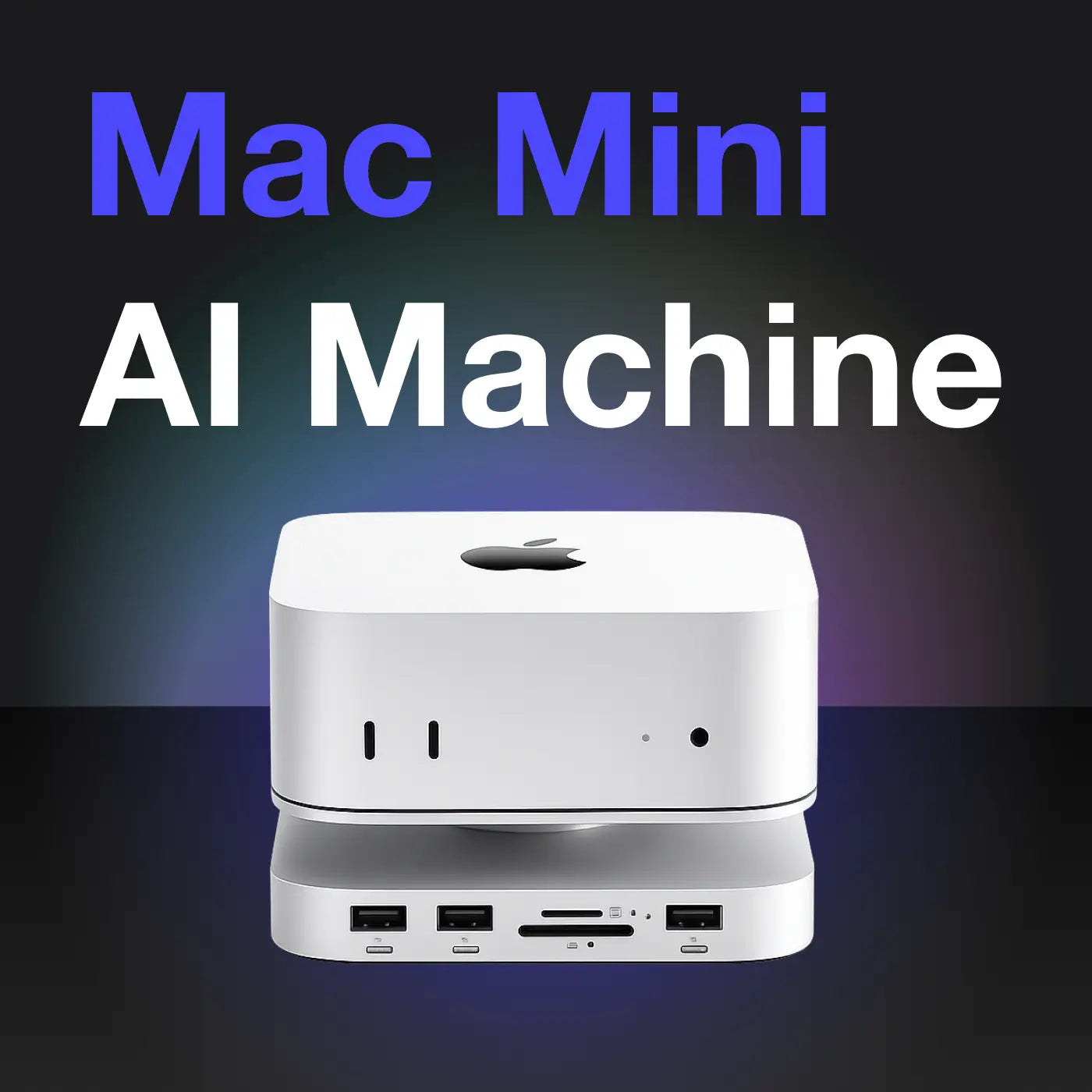
Gebruik je een Mac Mini en wil je meer opslag en poorten? Bekijk dan een Mac Mini docking station waarmee je je setup uitbreidt met SSD opslag, HDMI en extra USB poorten.
Struggle je vaak het de beperkte lengte van je MacBook oplaadsnoer? Ontdek onze indentieke MagSafe 2M oplader meer lengte, meer vrijheid.
Een leuk weetje over duurzaamheid van USB-C
USB C is niet alleen sneller en veelzijdiger dan de oude USB A stekker, maar ook steviger. Waar USB A gemiddeld 1.500 tot 2.000 keer in en uitgestoken kan worden, haalt USB C meer dan 10.000 cycli. Fijn als je regelmatig kabels aansluit en loskoppelt.
Veelgestelde vragen
Is USB C hetzelfde als Thunderbolt?
Nee. Thunderbolt gebruikt dezelfde USB C connector, maar is een apart protocol met hogere snelheden (tot 40 Gbps) en meer functies. Elke Thunderbolt poort is een USB C poort, maar niet elke USB C poort is Thunderbolt.
Kan ik mijn laptop opladen via USB C?
Dat kan, maar alleen als de poort USB Power Delivery ondersteunt en het wattage hoog genoeg is. Voor de meeste laptops heb je minimaal 60 watt nodig.
Waarom werkt mijn monitor niet via USB C?
Waarschijnlijk ondersteunt je USB C poort geen video. Check of je poort DisplayPort Alt Mode of Thunderbolt heeft. Zonder die functie kun je geen beeld uitsturen via USB C.
Maakt de kabel uit?
Absoluut. Een goedkope USB C kabel ondersteunt vaak alleen USB 2.0 snelheden en geen video. Gebruik een kabel die past bij de mogelijkheden van je poort. Voor Thunderbolt heb je een gecertificeerde Thunderbolt kabel nodig.
Samenvatting
USB C poorten zien er allemaal hetzelfde uit, maar de prestaties lopen enorm uiteen. De stekker is universeel, de technologie erachter niet. Controleer altijd de specificaties van je apparaat voordat je een hub, kabel of docking station koopt. Zo voorkom je dat je monitor geen beeld geeft, je SSD traag werkt of je laptop niet oplaadt.